# 1.新版安管
### 架构图


# 2.运行环境
## 服务器端
### 硬件环境
**最低配置:**
| CPU | 内存 | 硬盘 |
| :-------------: | :-----: | :---------------: |
| 双核CPU2.0 以上 | 2G 以上 | 至少100G 可用空间 |
**建议配置:**
| CPU | 内存 | 硬盘 |
| :-------------: | :-----: | :---------------: |
| 酷睿双核2G 以上 | 4G 以上 | 100G 可用空间以上 |
### 软件环境
centos 7、pgsql、redis、pulsar、nginx
## 用户端
### 硬件环境
**最低配置:**
| CPU | 内存 |
| :----------: | :-----: |
| PentiumⅣ以上 | 4G 以上 |
**建议配置:**
| CPU | 内存 |
| :-------------: | :-----: |
| 酷睿双核1G 以上 | 4G 以上 |
### 软件环境
centos 操作系统
| 主机名 | IP |
| :----: | :-----------: |
| node-1 | 192.168.30.10 |
| node-2 | 192.168.30.11 |
| node-3 | 192.168.30.12 |
# 3.安装环境准备
### 防火墙
测试环境:
```
关闭防火墙
[root@node-02 ~]# systemctl status firewalld
● firewalld.service - firewalld - dynamic firewall daemon
Loaded: loaded (/usr/lib/systemd/system/firewalld.service; disabled; vendor preset: enabled)
Active: inactive (dead)
Docs: man:firewalld(1)
```
生产环境:
```
根据需求开放所需端口
firewall-cmd --zone=internal --add-port=3888/tcp --permanent
firewall-cmd --zone=internal --add-port=2888/tcp --permanent
firewall-cmd --zone=internal --add-port=2181/tcp --permanent
firewall-cmd --zone=internal --add-port=8080/tcp --permanent
firewall-cmd --zone=internal --add-port=8443/tcp --permanent
firewall-cmd --zone=internal --add-port=6650/tcp --permanent
firewall-cmd --zone=internal --add-port=6651/tcp --permanent
firewall-cmd --zone=internal --add-port=9990/tcp --permanent
firewall-cmd --zone=internal --add-port=3181/tcp --permanent
firewall-cmd --zone=internal --add-port=8000/tcp --permanent
firewall-cmd --zone=internal --add-port=8001/tcp --permanent
firewall-cmd --zone=internal --add-port=8002/tcp --permanent
..................................
firewall-cmd --reload
```
| 组件 | 端口 |
| :---------: | :---------------------------: |
| Zookeeper | 3888、2888、8443、6650、6651 |
| Bookkeeper | 2181、8000、8001、8002、3181 |
| Broker | 8080、9990 |
| postgresql | 5432 |
| pgpool | 5444 |
| consumer | 7009 |
| agentapi | 7003 |
| auth | 7001 |
| gateway | 9999 |
| xxljob | 9080 |
| producer | 7006 |
| tenant | 8088 |
| manage | 7002 |
| nacos | 8848 |
| Prometheus | 未定义 |
| redis | 6371,6372,6373,6374,6375,6376 |
| granfan | 未定义 |
| w5 | 未定义 |
| nginx中间件 | 19090、18090、80 |
### hosts文件
```
[root@node-02 ~]# cat /etc/hosts
127.0.0.1 localhost localhost.localdomain localhost4 localhost4.localdomain4
::1 localhost localhost.localdomain localhost6 localhost6.localdomain6
192.168.55.12 node-01 zookeeper01 bookkeeper01 broker01 pg-0
192.168.55.16 node-02 zookeeper02 bookkeeper02 broker02 pg-1
192.168.55.20 node-03 zookeeper03 bookkeeper03 broker03 pg-2
```
### docker部署
docker版本24.0
docker-compose版本v2.19.0
```
#docker安装
tar -zxvf /root/docker-*.tgz>/dev/null 2>&1
mv /root/docker/* /usr/bin/
echo '[Unit]
Description=Docker Application Container Engine
Documentation=https://docs.docker.com
After=network-online.target firewalld.service
Wants=network-online.target
[Service]
Type=notify
ExecStart=/usr/bin/dockerd
ExecReload=/bin/kill -s HUP $MAINPID
LimitNOFILE=infinity
LimitNPROC=infinity
TimeoutStartSec=0
Delegate=yes
KillMode=process
Restart=on-failure
StartLimitBurst=3
StartLimitInterval=60s
[Install]
WantedBy=multi-user.target'>/usr/lib/systemd/system/docker.service
systemctl daemon-reload >/dev/null 2>&1
systemctl enable docker>/dev/null 2>&1
systemctl start docker>/dev/null 2>&1
docker info>/dev/null 2>&1
#docker-compose安装
cp -r /root/docker-compose-linux-x86_64 /usr/local/bin/docker-compose
chmod +x /usr/local/bin/docker-compose
docker-compose -v>/dev/null 2>&1
开机自运行docker
systemctl enable docker
启动docker服务
systemctl start docker
```
```
方法二:
运行安装脚本
curl -fsSL https://get.docker.com | bash -s docker --mirror Aliyun
```
```
docker版本
[root@node-02 ~]# docker --version
Docker version 20.10.19, build d85ef84
```
# 4.组件安装指南
## 4.1 数据库
采用的是postgresql+pgpool集群架构
注意:14和latest版本配置文件不一样,环境变量也不一样
### postgresql数据库
环境变量参数
```
-dit 以交互模式、分离模式以及为容器分配一个伪终端的方式运行容器。
--restart always 设置容器在退出后自动重启。
--name pg-0 为容器指定名称为 pg-0。
-p 5432:5432 将宿主机的5432端口映射到容器内的5432端口,用于访问PostgreSQL数据库
--env REPMGR_PARTNER_NODES=pg-0,pg-1,pg-2 设置 Replication Manager的partner 节点列表。
--env REPMGR_NODE_NAME=pg-0 设置节点名称为 pg-0。
--env REPMGR_NODE_NETWORK_NAME=pg-0 设置节点网络名称为 pg-0。
--env REPMGR_PRIMARY_HOST=pg-0 设置主节点的主机名为 pg-0。
--env REPMGR_PASSWORD=repmgrpass 设置 Replication Manager 的密码。
--env POSTGRESQL_POSTGRES_PASSWORD=qwert123 设置 PostgreSQL 数据库的 postgres 用户密码。
--env POSTGRESQL_USERNAME=test 设置 PostgreSQL 数据库的自定义用户名。
--env POSTGRESQL_PASSWORD=qwert123 设置 PostgreSQL 数据库的自定义用户密码。
--env POSTGRESQL_DATABASE=postgre 设置 PostgreSQL 数据库的数据库名。
-v /etc/hosts:/etc/hosts 映射hosts文件
-v /root/postgresql:/bitnami/postgresq 将宿主机的/root/postgresql目录挂载到容器内的/bitnami/postgresql目 录,用于持久化存储PostgreSQL数据。
bitnami/postgresql-repmgr:14 所用镜像名
```
环境准备
```
创建映射目录
mkdir -p /data/postgres
赋予组写权限
chmod g+w postgres
!!!必须要以下权限才能正确映射:
drwxrwxr-x. 5 root root 42 Jul 5 09:33 postgres
```
```
可以通过以下过滤方式查看配置文件的配置项
cat postgres.conf | grep -vE "^\s*$|^#|^\s"
```
pg-0数据库
```
docker run -dit --restart always --name pg-0 \
-p 5432:5432 \
--env REPMGR_PARTNER_NODES=pg-0,pg-1,pg-2 \
--env REPMGR_NODE_NAME=pg-0 \
--env REPMGR_NODE_NETWORK_NAME=pg-0 \
--env REPMGR_PRIMARY_HOST=pg-0 \
--env REPMGR_PASSWORD=qwert123 \
--env POSTGRESQL_POSTGRES_PASSWORD=qwert123 \
--env POSTGRESQL_USERNAME=manage \
--env POSTGRESQL_PASSWORD=qwert123 \
--env POSTGRESQL_SYNCHRONOUS_COMMIT_MODE=on \
--env POSTGRESQL_NUM_SYNCHRONOUS_REPLICAS=3 \
--env POSTGRESQL_REPLICATION_MODE=master \
--env POSTGRESQL_REPLICATION_USER=repl \
--env POSTGRESQL_REPLICATION_PASSWORD=qwert123 \
--env POSTGRESQL_MASTER_HOST=pg-0 \
--env POSTGRESQL_MASTER_PORT_NUMBER=5432 \
-v /etc/hosts:/etc/hosts \
-v /data/postgres:/bitnami/postgresql \
bitnami/postgresql-repmgr:14
```
pg-1数据库
```
docker run -dit --restart always --name pg-1 \
-p 5432:5432 \
--env REPMGR_PARTNER_NODES=pg-0,pg-1,pg-2 \
--env REPMGR_NODE_NAME=pg-1 \
--env REPMGR_NODE_NETWORK_NAME=pg-1 \
--env REPMGR_PRIMARY_HOST=pg-0 \
--env REPMGR_PASSWORD=qwert123 \
--env POSTGRESQL_POSTGRES_PASSWORD=qwert123 \
--env POSTGRESQL_USERNAME=manage \
--env POSTGRESQL_PASSWORD=qwert123 \
--env POSTGRESQL_SYNCHRONOUS_COMMIT_MODE=on \
--env POSTGRESQL_NUM_SYNCHRONOUS_REPLICAS=3 \
--env POSTGRESQL_REPLICATION_MODE=master \
--env POSTGRESQL_REPLICATION_USER=repl \
--env POSTGRESQL_REPLICATION_PASSWORD=qwert123 \
--env POSTGRESQL_MASTER_HOST=pg-0 \
--env POSTGRESQL_MASTER_PORT_NUMBER=5432 \
-v /etc/hosts:/etc/hosts \
-v /data/postgres:/bitnami/postgresql \
bitnami/postgresql-repmgr:14
```
pg-2数据库
```
docker run -dit --restart always --name pg-2 \
-p 5432:5432 \
--env REPMGR_PARTNER_NODES=pg-0,pg-1,pg-2 \
--env REPMGR_NODE_NAME=pg-2 \
--env REPMGR_NODE_NETWORK_NAME=pg-2 \
--env REPMGR_PRIMARY_HOST=pg-0 \
--env REPMGR_PASSWORD=qwert123 \
--env POSTGRESQL_POSTGRES_PASSWORD=qwert123 \
--env POSTGRESQL_USERNAME=manage \
--env POSTGRESQL_PASSWORD=qwert123 \
--env POSTGRESQL_SYNCHRONOUS_COMMIT_MODE=on \
--env POSTGRESQL_NUM_SYNCHRONOUS_REPLICAS=3 \
--env POSTGRESQL_REPLICATION_MODE=master \
--env POSTGRESQL_REPLICATION_USER=repl \
--env POSTGRESQL_REPLICATION_PASSWORD=qwert123 \
--env POSTGRESQL_MASTER_HOST=pg-0 \
--env POSTGRESQL_MASTER_PORT_NUMBER=5432 \
-v /etc/hosts:/etc/hosts \
-v /data/postgres:/bitnami/postgresql \
bitnami/postgresql-repmgr:14
```
也可以将配置文件,数据目录,索引目录根据需求选择性映射出来
```
-v /root/postgresql/data:/bitnami/postgresql/data \
-v /root/postgresql/lock:/bitnami/postgresql/lock \
-v /root/postgresql/conf:/bitnami/postgresql/conf \
```
进入数据库检查配置
```
docker exec -it pg-0 bash
docker exec -it pg-1 bash
docker exec -it pg-2 bash
登录数据库
psql -U postgres -p 5432
-U 用户名
-p 端口
```
检查run后所创建的用户信息
```
SELECT * FROM pg_user;
```
```
postgres=# SELECT * FROM pg_user;
usename | usesysid | usecreatedb | usesuper | userepl | usebypassrls | passwd | valuntil | useconfig
----------+----------+-------------+----------+---------+--------------+----------+----------+-------------
postgres | 10 | t | t | t | t | ******** | |
manage | 16384 | t | f | f | f | ******** | |
repmgr | 16385 | f | t | t | f | ******** | | 'a'
'a'={"search_path=repmgr, \"$user\", public"}
usename 用户名。
usesysid 用户 ID,是一个唯一的系统标识符。
usecreatedb 指示用户是否具有创建数据库的权限。如果为t,表示用户可以创建数据库;如果为f,表示不能创建数据库。
usesuper 指示用户是否是超级用户(superuser)。如果为t,表示用户是超级用户;如果为f,表示用户不是超级用户。
userepl 指示用户是否具有复制权限。如果为t,表示用户具有复制权限;如果为f,表示用户没有复制权限。
usebypassrls 指示用户是否绕过行级安全(row-level security)。如果为t,表示用户可以绕过行级安全;如果为f,表 示用户不能绕过行级安全。
passwd 密码哈希值(已加密)。
valuntil 密码有效期截止日期。
useconfig 用户的配置选项。
{"search_path=repmgr, \"$user\", public"} 用户可以控制 PostgreSQL 在搜索对象时的优先级和范围,使其能够更方便地访 问和操作数据库中的对象,同步复制
```
查看集群,同步复制状态(主库看才有,备库无)
```
SELECT * FROM pg_stat_replication;
```
```
-[ RECORD 1 ]----+------------------------------
pid | 1339 连接的进程 ID
usesysid | 16385 连接用户的系统标识符
usename | repmgr 连接用户名,复制流用户repmgr
application_name | pg-1 节点连接的名称
client_addr | 192.168.54.133 连接的客户端 IP 地址
client_hostname | 连接的客户端主机名
client_port | 46930 连接的客户端端口号
backend_start | 2023-07-07 09:55:36.03718+00 后端进程的启动时间
backend_xmin | 后端正在执行的事务的最早活动事务ID
state | streaming 连接状态,“streaming”,表示正在进行流复制。
sent_lsn | 0/C0015D0 已经发送到流复制客户端的日志序列号
write_lsn | 0/C0015D0 已经写入到磁盘上的日志序列号
flush_lsn | 0/C0015D0 已经刷写到磁盘上的日志序列号
replay_lsn | 0/C0015D0 当前正在重放的日志序列号
write_lag | 写入延迟时间
flush_lag | 刷写延迟时间
replay_lag | 重放延迟时间
sync_priority | 2 流复制同步优先级
sync_state | sync 流复制同步状态,同步
reply_time | 2023-07-07 09:59:23.630003+00 最后一次从流复制客户端收到响应的时间
-[ RECORD 2 ]----+------------------------------
pid | 1425
usesysid | 16385
usename | repmgr
application_name | pg-2
client_addr | 192.168.54.137
client_hostname |
client_port | 46930 连接的客户端端口号
backend_start | 2023-07-07 09:55:56.587942+00
backend_xmin |
state | streaming
sent_lsn | 0/C0015D0
write_lsn | 0/C0015D0
flush_lsn | 0/C0015D0
replay_lsn | 0/C0015D0
write_lag |
flush_lag |
replay_lag |
sync_priority | 3
sync_state | sync
reply_time | 2023-07-07 09:59:23.633182+00
```
查看run后有什么库被创建
```
\l
```
```
postgres=# \l
List of databases
Name | Owner | Encoding | Collate | Ctype | Access privileges
-----------+----------+----------+-------------+-------------+-----------------------
postgres | manage | UTF8 | en_US.UTF-8 | en_US.UTF-8 | =Tc/manage +
| | | | | manage=CTc/manage
repmgr | postgres | UTF8 | en_US.UTF-8 | en_US.UTF-8 |
template0 | postgres | UTF8 | en_US.UTF-8 | en_US.UTF-8 | =c/postgres +
| | | | | postgres=CTc/postgres
template1 | postgres | UTF8 | en_US.UTF-8 | en_US.UTF-8 | =c/postgres +
| | | | | postgres=CTc/postgres
(4 rows)
Name(名称) 这是数据库的名称,用于唯一地标识该数据库。
Owner(所有者) 这是拥有该数据库的用户或角色。
Encoding(编码) 这是数据库中存储数据所使用的字符编码方式。编码决定了如何将文本转换为字节序列进行存储和检索。
Collate(排序规则) 排序规则定义了如何对文本进行排序。它决定了在字符串比较时应该考虑哪些因素,如大小写敏感性和重 音符号等。
Ctype(字符分类) 字符分类定义了如何对字符进行分类和比较。它与排序规则密切相关,用于确定如何对字符进行等效性 比较。
postgres 普通用户的库
repmgr 同步复制的库
template1 系统默认的模板数据库
template0 系统默认的模板数据库,提供了一个干净的模板,没有任何用户自定义的结构和数据
```
数据库基础命令
```
1、列举数据库:\l
2、选择数据库:\c 数据库名
3、查看该某个库中的所有表:\dt
4、切换数据库:\c interface
5、查看某个库中的某个表结构:\d 表名
6、查看某个库中某个表的记录:select * from apps limit 1;
7、显示字符集:\encoding
8、退出psgl:\q
postgres=# \help // 获取SQL命令的帮助,同 \h
postgres=# \quit // 退出,同 \q
postgres=# \password dlf // 重新设置用户dlf的密码,然后需要 \q退出后才生效
c:\>psql exampledb < user.sql // 将user.sql文件导入到exampled数据库中
postgres=# \h select // 精细显示SQL命令中的select命令的使用方法
postgres=# \l // 显示所有数据库
postgres=# \dt // 显示当前数据库中的所有表
postgres=# \d [table_name] // 显示当前数据库的指定表的表结构
postgres=# \c [database_name] // 切换到指定数据库,相当于use
postgres=# \du // 显示所有用户
postgres=# \conninfo // 显示当前数据库和连接信息
postgres=# \e // 进入记事本sql脚本编辑状态(输入批命令后关闭将自动在命令行中执行)
postgres=# \di // 查看索引(要建立关联)
postgres=# \prompt [文本] 名称 // 提示用户设定内部变数
postgres=# \encoding [字元编码名称] // 显示或设定用户端字元编码
*可以将存储过程写在文本文件中aaa.sql,然后在psql状态下:
postgres=# \i aaa.sql // 将aaa.sql导入(到当前数据库)
postgres=# \df // 查看所有存储过程(函数)
postgres=# \df+ name // 查看某一存储过程
postgres=# select version(); // 获取版本信息
postgres=# select usename from pg_user; // 获取系统用户信息
postgres=# drop User 用户名 // 删除用户
create database [数据库名];
*删除数据库:
drop database [数据库名];
*创建表:
create table ([字段名1] [类型1] ;,[字段名2] [类型2],......<,primary key (字段名m,字段名n,...)>;);
*在表中插入数据:
insert into 表名 ([字段名m],[字段名n],......) values ([列m的值],[列n的值],......);
*显示表内容:
select * from student;
*重命名一个表:
alter table [表名A] rename to [表名B];
*删除一个表:
drop table [表名];
*在已有的表里添加字段:
alter table [表名] add column [字段名] [类型];
*删除表中的字段:
alter table [表名] drop column [字段名];
*重命名一个字段:
alter table [表名] rename column [字段名A] to [字段名B];
*给一个字段设置缺省值:
alter table [表名] alter column [字段名] set default [新的默认值];
*去除缺省值:
alter table [表名] alter column [字段名] drop default;
*修改表中的某行某列的数据:
update [表名] set [目标字段名]=[目标值] where [该行特征];
*删除表中某行数据:
delete from [表名] where [该行特征];
delete from [表名]; // 删空整个表
*可以使用pg_dump和pg_dumpall来完成。比如备份sales数据库:
pg_dump drupal>/opt/Postgresql/backup/1.bak
```
### pgpool(未解决,待测试)
```
-dit 这些选项分别表示在后台运行容器、分配一个伪终端和打开标准输入流。
--restart always 指示容器在退出时总是重新启动。
--name pgpool 指定容器的名称为 pgpool。
--env 用于设置容器的环境变量。该命令中有多个环境变量设置,包括:
PGPOOL_BACKEND_NODES 指定 Pgpool 的后端节点(数据库节点)的信息。这里配置了三个节点,分别为 pg- 0:5432、 pg-1:5432 和 pg-2:5432。
PGPOOL_SR_CHECK_USER 和 PGPOOL_SR_CHECK_PASSWORD 用于设置 Pgpool 检查后端节点状态的用户凭证。
PGPOOL_ENABLE_LDAP 用于启用或禁用 LDAP 认证,这里设置为禁用(no)。
PGPOOL_POSTGRES_USERNAME 和 PGPOOL_POSTGRES_PASSWORD 设置用于管理 PostgreSQL 数据库的用户名和密码。
PGPOOL_ADMIN_USERNAME 和 PGPOOL_ADMIN_PASSWORD 设置用于访问 Pgpool 管理界面的管理员用户名和密码。
--add-host 用于将容器内的节点名称映射到主机的 IP 地址。在这里添加了三个节点,分别为 node-01、 node-02 和 node-03,对应的 IP 地址分别为 192.168.54.130、192.168.54.133 和 192.168.54.137。
-p 5444:5432 将主机端口 5444 映射到容器内的 PostgreSQL 默认端口 5432。
PGPOOL_BACKEND_NODES 指定 Pgpool 的后端节点(数据库节点)信息。
PGPOOL_SR_CHECK_USER 和 PGPOOL_SR_CHECK_PASSWORD 用于设置 Pgpool 检查后端节点状态的用户凭证。
PGPOOL_ENABLE_LDAP 用于启用或禁用 LDAP 认证。
PGPOOL_POSTGRES_USERNAME 和 PGPOOL_POSTGRES_PASSWORD 设置用于管理 PostgreSQL 数据库的用户名和密码。
PGPOOL_ADMIN_USERNAME 和 PGPOOL_ADMIN_PASSWORD 设置用于访问 Pgpool 管理界面的管理员用户名和密码。
--add-host 用于将容器内的节点名称映射到主机的 IP 地址。
-p 5444:5432 将主机端口 5444 映射到容器内的 PostgreSQL 默认端口 5432。
bitnami/pgpool:latest 指定要使用的 Pgpool 镜像。
```
```
使用show命令检查pgpool信息
show pool_status; : 查看配置信息
show pool_nodes; : 查看后端数据库节点信息
show pool_processes; : 查看进程信息
show pool_pools; : 显示连接池的各个连接信息
show pool_version; : 显示版本
```
```
登录pgpool
psql -h 192.168.55.12 -p 5444 -U postgres
```
```
show pool_nodes; : 查看后端数据库节点信息
node_id:Pgpool节点的编号。
hostname:Pgpool节点的主机名或 IP 地址。
port:Pgpool节点的监听端口号。
status:Pgpool节点的状态。在此结果中为waiting,表示该节点当前处于等待状态,可用于连接请求。
pg_status:Pgpool节点连接到的PostgreSQL节点的状态。
lb_weight:负载均衡节点的权重。该值表示在负载均衡操作中该节点的相对权重。在此结果中值为0.333333。
role:该Pgpool节点的角色。在此结果中为standby,表示该节点是一个备用节点。
pg_role:该Pgpool节点连接到的PostgreSQL节点的角色。
select_cnt:在负载均衡操作中该节点的选择计数器。
load_balance_node:表示该节点是否用于负载均衡。
replication_state:复制状态,显示节点的当前复制状态。
replication_sync_state:复制同步状态,显示节点的当前复制同步状态。
last_status_change:最后状态更改时间,表示节点状态最后一次变更的时间。
在你提供的示例中,具体的字段信息包括节点编号为1,主机名为pg-1,端口为5432,状态为waiting,连接的PostgreSQL节点状态为down。该节点的负载均衡权重为0.333333,角色为standby,连接的PostgreSQL节点的角色为unknown。选择计数器为0,不参与负载均衡操作。该节点不用于负载均衡(load_balance_node为false),复制状态和复制同步状态为空。最后状态更改时间为2023-07-06 07:13:08。
-[ RECORD 2 ]----------+--------------------
node_id | 1 Pgpool节点的编号
hostname | pg-1 Pgpool节点的主机名或 IP 地址。
port | 5432 Pgpool节点的监听端口号
status | waiting Pgpool节点的状态。在此结果中为waiting,表示该节点当前处于 等待状态,可用于连接请求
pg_status | down Pgpool节点连接到的PostgreSQL节点的状态
lb_weight | 0.333333 负载均衡节点的权重。该值表示在负载均衡操作中该节点的相对权重。 在此结果中值为0.333333。
role | standby 该Pgpool节点的角色。在此结果中为standby,表示该节点是一个 备用节点
pg_role | unknown 该Pgpool节点连接到的PostgreSQL节点的角色
select_cnt | 0 在负载均衡操作中该节点的选择计数器
load_balance_node | false 表示该节点是否用于负载均衡
...skipping 1 line
replication_state | 复制状态,显示节点的当前复制状态
replication_sync_state | 复制同步状态,显示节点的当前复制同步状态
last_status_change | 2023-07-06 07:13:08 最后状态更改时间,表示节点状态最后一次变更的时间
```
pgpool配置文件
```
backend_clustering_mode = 'streaming_replication'
listen_addresses = '*'
port = '5432'
unix_socket_directories = '/opt/bitnami/pgpool/tmp'
pcp_socket_dir = '/opt/bitnami/pgpool/tmp'
enable_pool_hba = 'on'
pool_passwd = 'pool_passwd'
authentication_timeout = '30'
allow_clear_text_frontend_auth = 'off'
max_pool = '15'
log_connections = 'off'
log_hostname = 'off'
log_per_node_statement = 'off'
pid_file_name = '/opt/bitnami/pgpool/tmp/pgpool.pid'
logdir = '/opt/bitnami/pgpool/logs'
load_balance_mode = 'on'
disable_load_balance_on_write = 'transaction'
statement_level_load_balance = 'off'
sr_check_period = '30'
sr_check_user = 'customuser'
sr_check_password = 'qwert123'
sr_check_database = 'postgres'
health_check_period = '30'
health_check_timeout = '10'
health_check_user = 'customuser'
health_check_password = 'qwert123'
health_check_max_retries = '5'
health_check_retry_delay = '5'
connect_timeout = '10000'
failover_command = 'echo ">>> Failover - that will initialize new primary node search!"'
failover_on_backend_error = 'off'
search_primary_node_timeout = '0'
hostname0 = ''
backend_hostname0 = 'pg-0'
backend_port0 = 5432
backend_weight0 = 1
backend_data_directory0 = '/opt/bitnami/pgpool/data'
backend_flag0 = 'ALLOW_TO_FAILOVER'
backend_hostname1 = 'pg-1'
backend_port1 = 5432
backend_weight1 = 1
backend_data_directory1 = '/opt/bitnami/pgpool/data'
backend_flag1 = 'ALLOW_TO_FAILOVER'
backend_hostname2 = 'pg-2'
backend_port2 = 5432
backend_weight2 = 1
backend_data_directory2 = '/opt/bitnami/pgpool/data'
backend_flag2 = 'ALLOW_TO_FAILOVER'
FAILOVER_ON_BACKEND_ERROR=on
PGPOOL_ENABLE_LOAD_BALANCING=yes
```
## 4.2 消息队列
### 环境准备
#### 跨主机基于Docker Swarm 集群
- 采用三台或以上服务器实现整个 Docker Swarm 集群。
- Pulsar 使用 Docker 接入 Swarm 网络部署,不使用 Swarm 进行服务编排。
- APP 服务使用 Swarm 进行编排。
#### 角色分配
- node-01:`192.168.30.10`
- node-02:`192.168.30.11`
- node-03:`192.168.30.12`
#### 软件及版本
```
docker 24.0.4
镜像 apachepulsar/pulsar-all:latest或apachepulsar/pulsar:latest
```
#### 部署Swarm集群
在 `node-01` 执行命令:
```
docker swarm init --advertise-addr 192.168.30.10 --listen-addr 192.168.30.10
```
可看到返回加入 Swarm 集群的命令:
```
Swarm initialized: current node (dic2wg88o13jbjxod6oh0qxdy) is now a manager.
To add a worker to this swarm, run the following command:
docker swarm join --token SWMTKN-1-655ujo9pb22s0u329itecjf8u8lzmenadsuqlluu9xeqabdnwe-0t2yh3v86h2gdght3r4gtvamp 192.168.30.10:2377
To add a manager to this swarm, run 'docker swarm join-token manager' and follow the instructions.
```
> 注意,此时的 token 是用于加入 `worker` 节点,并非我们需要加入 `manager` 节点的 token。
在 `node-01` 获取加入管理节点命令:
```
docker swarm join-token manager
```
> 如果想要获取加入 `worker` 节点的 token,将命令改成 `docker swarm join-token worker` 即可。
可看到返回加入管理节点的命令:
```
To add a manager to this swarm, run the following command:
docker swarm join --token SWMTKN-1-655ujo9pb22s0u329itecjf8u8lzmenadsuqlluu9xeqabdnwe-f5dlwk5ohwdj16rckokrzdumq 192.168.30.10:2377
```
分别在 `node-02` 和 `node-03` 执行加入管理节点的命令:
```
docker swarm join --token SWMTKN-1-655ujo9pb22s0u329itecjf8u8lzmenadsuqlluu9xeqabdnwe-f5dlwk5ohwdj16rckokrzdumq 192.168.30.10:2377
```
如无意外,可看到添加成功的信息:
```
This node joined a swarm as a manager.
```
回到 `node-01` 执行 `docker node ls` 命令查看节点情况:
```
ID HOSTNAME STATUS AVAILABILITY MANAGER STATUS ENGINE VERSION
dic2wg88o13jbjxod6oh0qxdy * node-01 Ready Active Leader 20.10.16
jcs2sl9qigmliojpt437hssdm node-02 Ready Active Reachable 20.10.16
un7e0bfo5i22uc0xss2apqtcx node-03 Ready Active Reachable 20.10.16
```
可看到 `node-01` 在 `MANAGER` 标注了 `*` 和 `Leader`,说明此时的管理和领导节点均是 `node-01`。
> - `ID`:节点 ID,节点的唯一标识符。
> - `HOSTNAME`:节点的主机名。
> - `STATUS`:节点状态。
> - `AVAILABILITY`:表示调度程序是否可以将任务分配给节点。
> - `Active`:可以将任务分配给该节点。
> - `Pause`:调度程序不向该节点分配新任务,但现有任务仍然运行。
> - `Drain`:调度程序不向该节点分配新任务,已经存在的任务也将被调用到 `Active` 节点上。
> - `MANAGER STATUS`:表示是否参与集群的管理(没有值则代表不参与)。
> - `Leader`:代表为集群做出所有的集群管理和编排决策。
> - `Reachable`:表示该节点为参与 `Raft` 仲裁的 `manager` 节点。如果 `Leader` 节点不可用,则该节点有资格成为新的 `Leader` 节点。
> - `Unavailable`:表示该节点是一个无法与其他 `manager` 通信的节点。如果 `manager` 节点变为此状态,则应该添加一个新的 `manager` 节点到集群中,或者将一个工作节点提升为一个 `manager`。
### 创建Overlay网络
在任一管理节点执行如下命令创建名为 `myapp` 的 overlay 网络:
```
docker network create -d overlay --attachable myapp
```
> `--attachable` 声明当前创建的网络为:其他节点可以访问的网络。
网络创建完成后,在任一管理节点执行 `docker network ls` 可以看到创建完成的 `myapp` 网络:
```
NETWORK ID NAME DRIVER SCOPE
4a72bbeffbb8 bridge bridge local
4745b6b1d9f9 docker_gwbridge bridge local
477401a250c1 host host local
tgureb3sg8oz ingress overlay swarm
2kekj9ksfrnx myapp overlay swarm
```
#### 创建目录
为便于数据管理,切换到 pulsar 用户创建数据目录
```
mkdir -p /home/pulsar/zookeeper/{data,log} /home/pulsar/bookkeeper/{journal,ledgers}
```
环境清理可能用到的命令
```
docker stop zookeeper
docker rm zookeeper
docker stop bookkeeper
docker rm bookkeeper
docker stop broker
docker rm broker
rm -rf /home/pulsar/bookkeeper/*
rm -rf /root/zookeeper
rm -rf /root/broker
rm -rf /root/bookkeeper
```
### Zookeeper集群(调度)
#### 启动容器
分别在三台节点启动 zookeeper 容器:
node-01
```
docker run -itd --user=root --net=myapp -p 2181:2181 -p 28000:8000 \
-e metadataStoreUrl=zk:zookeeper01:2181,zookeeper02:2181,zookeeper03:2181 \
-e cluster-name=pulsar-cluster \
-v /home/pulsar/zookeeper/data:/pulsar/data/zookeeper \
--restart=always \
--name zookeeper --hostname zookeeper01 \
apachepulsar/pulsar-all:latest \
bash -c "echo 1 > data/zookeeper/myid && \
echo 'client.sasl=false' >> conf/zookeeper.conf && \
echo 'server.1=zookeeper01:2888:3888' >> conf/zookeeper.conf && \
echo 'server.2=zookeeper02:2888:3888' >> conf/zookeeper.conf && \
echo 'server.3=zookeeper03:2888:3888' >> conf/zookeeper.conf && \
bin/apply-config-from-env.py conf/zookeeper.conf && bin/generate-zookeeper-config.sh conf/zookeeper.conf && exec bin/pulsar zookeeper"
```
node-02
```
docker run -itd --user=root --net=myapp -p 2181:2181 -p 28000:8000 \
-e metadataStoreUrl=zk:zookeeper01:2181,zookeeper02:2181,zookeeper03:2181 \
-e cluster-name=pulsar-cluster \
-v /home/pulsar/zookeeper/data:/pulsar/data/zookeeper \
--restart=always \
--name zookeeper --hostname zookeeper02 \
apachepulsar/pulsar-all:latest \
bash -c "echo 2 > data/zookeeper/myid && \
echo 'client.sasl=false' >> conf/zookeeper.conf && \
echo 'server.1=zookeeper01:2888:3888' >> conf/zookeeper.conf && \
echo 'server.2=zookeeper02:2888:3888' >> conf/zookeeper.conf && \
echo 'server.3=zookeeper03:2888:3888' >> conf/zookeeper.conf && \
bin/apply-config-from-env.py conf/zookeeper.conf && bin/generate-zookeeper-config.sh conf/zookeeper.conf && exec bin/pulsar zookeeper"
```
node-03
```
docker run -itd --user=root --net=myapp -p 2181:2181 -p 28000:8000 \
-e metadataStoreUrl=zk:zookeeper01:2181,zookeeper02:2181,zookeeper03:2181 \
-e cluster-name=pulsar-cluster \
-v /home/pulsar/zookeeper/data:/pulsar/data/zookeeper \
--restart=always \
--name zookeeper --hostname zookeeper03 \
apachepulsar/pulsar-all:latest \
bash -c "echo 3 > data/zookeeper/myid && \
echo 'client.sasl=false' >> conf/zookeeper.conf && \
echo 'server.1=zookeeper01:2888:3888' >> conf/zookeeper.conf && \
echo 'server.2=zookeeper02:2888:3888' >> conf/zookeeper.conf && \
echo 'server.3=zookeeper03:2888:3888' >> conf/zookeeper.conf && \
bin/apply-config-from-env.py conf/zookeeper.conf && bin/generate-zookeeper-config.sh conf/zookeeper.conf && exec bin/pulsar zookeeper"
```
注意:3 个 zookeeper 启动命令,`--hostname` 和 `myid` 是根据节点来对应角色规划来设置的,并非是一致的。
如果将容器日志输出到文件,在启动命令前加上 `export PULSAR_LOG_APPENDER=RollingFile` 即可
#### 初始化集群元数据
在任一节点执行初始化元数据操作:
```
docker run --user=root --net=myapp \
--name initialize-pulsar-cluster-metadata \
apachepulsar/pulsar-all:latest \
bash -c "bin/pulsar initialize-cluster-metadata \
--cluster pulsar-cluster \
--zookeeper zookeeper01:2181,zookeeper02:2181,zookeeper03:2181 \
--configuration-store zookeeper01:2181,zookeeper02:2181,zookeeper03:2181 \
--web-service-url broker01:8080,broker02:8080,broker03:8080 \
--broker-service-url pulsar://broker01:6650,broker02:6650,broker03:6650"
```
等待一会可看到如下信息输出,说明初始化完毕:
```
INFO org.apache.bookkeeper.stream.storage.impl.cluster.ZkClusterInitializer - Successfully initialized the stream cluster :
num_storage_containers: 16
INFO org.apache.pulsar.PulsarClusterMetadataSetup - Cluster metadata for 'pulsar-cluster' setup correctly
```
### Bookkeeper集群(存储)
BookKeeper 是一种优化实时工作负载的存储服务,具有可扩展、高容错、低延迟的特点。
- 以极低的延迟(小于 5 毫秒)读写 entry 流
- 能够持久、一致、容错地存储数据
- 在写数据时,能够进行流式传输或追尾传输
- 有效地存储、访问历史数据与实时数据
- 
#### 启动容器
在三台节点上启动 bookkeeper 容器:
- node-01
```
docker run -itd --user=root --net=myapp \
-v /home/pulsar/bookkeeper/journal:/pulsar/data/bookkeeper/journal \
-v /home/pulsar/bookkeeper/ledgers:/pulsar/data/bookkeeper/ledgers \
-e zkServers=zookeeper01:2181,zookeeper02:2181,zookeeper03:2181 \
-e metadataStoreUrl=zk:zookeeper01:2181,zookeeper02:2181,zookeeper03:2181 \
--restart=always \
--name bookkeeper \
--hostname bookkeeper01 \
apachepulsar/pulsar-all:latest \
bash -c "sed -i 's/# extraServerComponents=/extraServerComponents=org.apache.bookkeeper.stream.server.StreamStorageLifecycleComponent/g' conf/bookkeeper.conf && \
sed -i 's/prometheusStatsHttpPort=8000/prometheusStatsHttpPort=8001/g' conf/bookkeeper.conf && \
sed -i "s/advertisedAddress=/advertisedAddress=bookkeeper01/g" conf/bookkeeper.conf && \
sed -i 's/httpServerPort=8000/httpServerPort=8002/g' conf/bookkeeper.conf && \
bin/apply-config-from-env.py conf/bookkeeper.conf && exec bin/pulsar bookie"
```
- node-02
```
docker run -itd --user=root --net=myapp \
-v /home/pulsar/bookkeeper/journal:/pulsar/data/bookkeeper/journal \
-v /home/pulsar/bookkeeper/ledgers:/pulsar/data/bookkeeper/ledgers \
-e zkServers=zookeeper01:2181,zookeeper02:2181,zookeeper03:2181 \
-e metadataStoreUrl=zk:zookeeper01:2181,zookeeper02:2181,zookeeper03:2181 \
--restart=always \
--name bookkeeper \
--hostname bookkeeper02 \
apachepulsar/pulsar-all:latest \
bash -c "sed -i 's/# extraServerComponents=/extraServerComponents=org.apache.bookkeeper.stream.server.StreamStorageLifecycleComponent/g' conf/bookkeeper.conf && \
sed -i 's/prometheusStatsHttpPort=8000/prometheusStatsHttpPort=8001/g' conf/bookkeeper.conf && \
sed -i "s/advertisedAddress=/advertisedAddress=bookkeeper02/g" conf/bookkeeper.conf && \
sed -i 's/httpServerPort=8000/httpServerPort=8002/g' conf/bookkeeper.conf && \
bin/apply-config-from-env.py conf/bookkeeper.conf && exec bin/pulsar bookie"
```
- node-03
```
docker run -itd --user=root --net=myapp \
-v /home/pulsar/bookkeeper/journal:/pulsar/data/bookkeeper/journal \
-v /home/pulsar/bookkeeper/ledgers:/pulsar/data/bookkeeper/ledgers \
-e zkServers=zookeeper01:2181,zookeeper02:2181,zookeeper03:2181 \
-e metadataStoreUrl=zk:zookeeper01:2181,zookeeper02:2181,zookeeper03:2181 \
--restart=always \
--name bookkeeper \
--hostname bookkeeper03 \
apachepulsar/pulsar-all:latest \
bash -c "sed -i 's/# extraServerComponents=/extraServerComponents=org.apache.bookkeeper.stream.server.StreamStorageLifecycleComponent/g' conf/bookkeeper.conf && \
sed -i 's/prometheusStatsHttpPort=8000/prometheusStatsHttpPort=8001/g' conf/bookkeeper.conf && \
sed -i "s/advertisedAddress=/advertisedAddress=bookkeeper03/g" conf/bookkeeper.conf && \
sed -i 's/httpServerPort=8000/httpServerPort=8002/g' conf/bookkeeper.conf && \
bin/apply-config-from-env.py conf/bookkeeper.conf && exec bin/pulsar bookie"
```
在三台节点都启动后,在任一节点执行 `docker logs -f bookkeeper` 可看到类似如下关键日志输出:
```
INFO org.apache.bookkeeper.proto.PerChannelBookieClient - Successfully connected to bookie: bookkeeper01:3181 [id: 0x2d587be5, L:/10.0.1.9:41048 - R:bookkeeper01/10.0.1.9:3181]
INFO org.apache.bookkeeper.proto.PerChannelBookieClient - Successfully connected to bookie: bookkeeper02:3181 [id: 0xb4980f09, L:/10.0.1.9:32810 - R:bookkeeper02/10.0.1.10:3181]
INFO org.apache.bookkeeper.proto.PerChannelBookieClient - Successfully connected to bookie: bookkeeper03:3181 [id: 0x0d814823, L:/10.0.1.9:53252 - R:bookkeeper03/10.0.1.11:3181]
```
#### 初始化元数据
在任一节点执行初始化元数据操作:
```
docker exec -i --user=root \
bookkeeper \
bash -c "bin/bookkeeper shell metaformat"
```
等待执行过程中,根据提示输入 `Y` 即可看到如下 `Successfully formatted BookKeeper metadata` 日志信息:
```
2023-07-01T23:57:45,753+0000 [main-EventThread] INFO org.apache.bookkeeper.zookeeper.ZooKeeperWatcherBase - ZooKeeper client is connected now.
Ledger root already exists. Are you sure to format bookkeeper metadata? This may cause data loss. (Y or N) Y
2023-07-01T23:58:16,037+0000 [main] INFO org.apache.bookkeeper.discover.ZKRegistrationManager - Successfully formatted BookKeeper metadata
2023-07-01T23:58:16,176+0000 [main] INFO org.apache.zookeeper.ZooKeeper - Session: 0x200013ad91a0006 closed
2023-07-01T23:58:16,176+0000 [main-EventThread] INFO org.apache.zookeeper.ClientCnxn - EventThread shut down for session: 0x200013ad91a0006
```
### Broker集群(计算)
Broker是Pulsar的核心组件,负责接收、存储和传递消息。它是一个高性能的消息传递引擎,支持多租户、持久化存储、消息复制和负载均衡等功能。Broker负责接收来自生产者的消息,将其持久化存储,并将消息传递给相应的消费者
#### 启动容器
在三台节点上启动 broker 容器:
- node-01
```
docker run -itd --user=root --net=myapp -p 6650:6650 -p 8080:8080 \
-e metadataStoreUrl=zk:zookeeper01:2181,zookeeper02:2181,zookeeper03:2181 \
--restart=always \
--name broker \
--hostname broker01 \
apachepulsar/pulsar-all:latest \
bash -c "sed -i 's/clusterName=/clusterName=pulsar-cluster/g' conf/broker.conf && \
sed -i "s/advertisedAddress=/advertisedAddress=broker01/g" conf/broker.conf && \
sed -i 's/bindAddress=0.0.0.0/bindAddress=broker01/g' conf/broker.conf && \
bin/apply-config-from-env.py conf/broker.conf && exec bin/pulsar broker"
```
- node-02
```
docker run -itd --user=root --net=myapp -p 6650:6650 -p 8080:8080 \
-e metadataStoreUrl=zk:zookeeper01:2181,zookeeper02:2181,zookeeper03:2181 \
--restart=always \
--name broker \
--hostname broker02 \
apachepulsar/pulsar-all:latest \
bash -c "sed -i 's/clusterName=/clusterName=pulsar-cluster/g' conf/broker.conf && \
sed -i "s/advertisedAddress=/advertisedAddress=broker02/g" conf/broker.conf && \
sed -i 's/bindAddress=0.0.0.0/bindAddress=broker02/g' conf/broker.conf && \
bin/apply-config-from-env.py conf/broker.conf && exec bin/pulsar broker"
```
- node-03
```
docker run -itd --user=root --net=myapp -p 6650:6650 -p 8080:8080 \
-e metadataStoreUrl=zk:zookeeper01:2181,zookeeper02:2181,zookeeper03:2181 \
--restart=always \
--name broker \
--hostname broker03 \
apachepulsar/pulsar-all:latest \
bash -c "sed -i 's/clusterName=/clusterName=pulsar-cluster/g' conf/broker.conf && \
sed -i "s/advertisedAddress=/advertisedAddress=broker03/g" conf/broker.conf && \
sed -i 's/bindAddress=0.0.0.0/bindAddress=broker03/g' conf/broker.conf && \
bin/apply-config-from-env.py conf/broker.conf && exec bin/pulsar broker"
```
等待启动完成后,可看到 pulsar 服务已启动完成的日志输出:
```
INFO org.apache.pulsar.PulsarBrokerStarter - PulsarService started.
```
### 验证
#### 查看Bookkeeper集群
可执行命令验证是否启动集群:
```
docker exec -i --user=root bookkeeper \
bash -c "bin/bookkeeper shell bookiesanity"
```
如果不出意外,会看到成功的提示:
```
INFO org.apache.bookkeeper.tools.cli.commands.bookie.SanityTestCommand - Bookie sanity test succeeded
```
#### 查看Broker节点
完成启动后,即可通过 `pulsar-admin` 命令查看集群的节点情况:
```
docker exec -i --user=root broker \
bash -c "bin/pulsar-admin --admin-url http://broker01:8080 brokers list pulsar-cluster"
```
如不出意外,可看到终端显示的 broker 节点:
```
"broker01:8080"
"broker02:8080"
"broker03:8080"
```
#### 查看Cluster
**获取 Pulsar Cluster 的部署信息:**
```
docker exec -i --user=root broker \
bash -c "bin/pulsar-admin --admin-url http://broker01:8080 clusters get pulsar-cluster"
```
等待返回结果:
```
{
"serviceUrl" : "broker01:8080,broker02:8080,broker03:8080",
"brokerServiceUrl" : "pulsar://broker01:6650,broker02:6650,broker03:6650",
"brokerClientTlsEnabled" : false,
"tlsAllowInsecureConnection" : false,
"brokerClientTlsEnabledWithKeyStore" : false,
"brokerClientTlsTrustStoreType" : "JKS",
"brokerClientTlsKeyStoreType" : "JKS"
}
```
**查看 Cluster 列表:**
```
docker exec -i --user=root broker \
bash -c "bin/pulsar-admin --admin-url http://broker01:8080 clusters list"
```
等待返回结果,可看到刚刚创建的集群:
```
pulsar-cluster
```
#### Hello Pulsar
到此,Pulsar 集群已搭建完成,可以进行测试了,使用 `pulsar-client` 命令生产并消费消息。
首先开启一个终端,执行消费监听,这样就可以实时查看到生产的消息,例如计划消费 100 条消息,可在 node-01 上面执行如下命令:
```
docker exec -i --user=root broker \
bash -c "bin/pulsar-client --url pulsar://broker01:6650 consume persistent://public/default/test -s 'first-subscription' -n 100"
```
再开一个终端,执行生产消息,例如在 node-02 上面执行如下命令:
```
docker exec -i --user=root broker \
bash -c "bin/pulsar-client --url pulsar://broker01:6650 produce \
persistent://public/default/test \
-n 10 \
-m 'Hello Pulsar'"
```
此时可看到在生产端看到如下输出信息,表示已生产了一条消息:
```
INFO org.apache.pulsar.client.cli.PulsarClientTool - 1 messages successfully produced
```
回到消费监听端,可看到已经消费了一条消息:
```
----- got message -----
key:[null], properties:[], content:Hello Pulsar
```

至此,已完成 Pulsar 集群的搭建及测试。
## 4.3 redis集群安装
| 密码 | tte@C3uTpYmV |
| :--: | :----------: |
**创建redis目录**
```
mkdir -p /data/redis
```
**在redis目录下创建redis-cluster.tmpl模板文件**
```
vi /data/redis/redis-cluster.tmpl
三个节点都要
```
**注意cluster-announce-ip要根据本机的ip修改,内容如下:**
**节点1:**
```
port ${PORT}
masterauth tte@C3uTpYmV
requirepass tte@C3uTpYmV
protected-mode no
daemonize no
appendonly yes
cluster-enabled yes
cluster-config-file nodes.conf
cluster-node-timeout 15000
cluster-announce-ip 192.168.30.10
cluster-announce-port ${PORT}
cluster-announce-bus-port 1${PORT}
```
节点2:
```
port ${PORT}
masterauth tte@C3uTpYmV
requirepass tte@C3uTpYmV
protected-mode no
daemonize no
appendonly yes
cluster-enabled yes
cluster-config-file nodes.conf
cluster-node-timeout 15000
cluster-announce-ip 192.168.30.12
cluster-announce-port ${PORT}
cluster-announce-bus-port 1${PORT}
```
节点3:
```
port ${PORT}
masterauth tte@C3uTpYmV
requirepass tte@C3uTpYmV
protected-mode no
daemonize no
appendonly yes
cluster-enabled yes
cluster-config-file nodes.conf
cluster-node-timeout 15000
cluster-announce-ip 192.168.30.12
cluster-announce-port ${PORT}
cluster-announce-bus-port 1${PORT}
```
**在每个主机节点分配端口创建配置文件及数据目录,seq 的端口为redis两个节点的端口**
节点1运行:
```
for port in `seq 6371 6372`; do mkdir -p ${port}/conf && PORT=${port} envsubst < redis-cluster.tmpl > ${port}/conf/redis.conf && mkdir -p ${port}/data;done
```
节点2运行:
```
for port in `seq 6373 6374`; do mkdir -p ${port}/conf && PORT=${port} envsubst < redis-cluster.tmpl > ${port}/conf/redis.conf && mkdir -p ${port}/data;done
```
节点3运行:
```
for port in `seq 6375 6376`; do mkdir -p ${port}/conf && PORT=${port} envsubst < redis-cluster.tmpl > ${port}/conf/redis.conf && mkdir -p ${port}/data;done
```
**Docker**拉取redis镜像
```
docker pull redis
```
**批量运行redis**
主机节点1运行:
```
for port in `seq 6371 6372`; do \
docker run -di --restart always --name redis-${port} --net host \
-v /data/redis/${port}/conf/redis.conf:/usr/local/etc/redis/redis.conf \
-v /data/redis/${port}/data:/data \
redis redis-server /usr/local/etc/redis/redis.conf; \
done;
```
主机节点2运行:
```
for port in `seq 6373 6374`; do docker run -di --restart always --name redis-${port} --net host -v /data/redis/${port}/conf/redis.conf:/usr/local/etc/redis/redis.conf -v /data/redis/${port}/data:/data redis redis-server /usr/local/etc/redis/redis.conf; done;
```
主机节点3运行:
```
for port in `seq 6375 6376`; do docker run -di --restart always --name redis-${port} --net host -v /data/redis/${port}/conf/redis.conf:/usr/local/etc/redis/redis.conf -v /data/redis/${port}/data:/data redis redis-server /usr/local/etc/redis/redis.conf; done
```
**选第一台主机节点进入容器创建集群,集群地址端口要填写实际6节点的ip端口**
```
docker exec -it redis-6371 bash
```
```
\#redis-cli -a tte@C3uTpYmV --cluster create 192.168.30.10:6371 192.168.30.10:6372 192.168.30.11:6373 192.168.30.11:6374 192.168.30.12:6375 192.168.30.12:6376 --cluster-replicas 1
```
**询问是否设置集群**
```
Can I set the above configuration? (type 'yes' to accept): yes
输入yes
```
**成功添加后登录redis查看**
```
\#redis-cli -c -a tte@C3uTpYmV -h 192.168.30.12 -p 6376
```
**查看集群信息**
```
\> cluster info
```
**显示cluster_state:ok就是创建成功:如下图所示**

# 5.应用服务环境
```
nacos变量
POSTGRESQL_IP pg连接IP 192.168.0.24
POSTGRESQL_PORT pg连接端口 5432
POSTGRESQL_USER pg 账号 root
POSTGRESQL_PAS SWORD pg密码 AqglZx910a!@#A
其他服务全局变量
SERVER_PORT 启动端口
SERVER_ADDR 连接nacos服务地址
镜像版本
nacos:1.0.6
consumer:1.0
agentapi:1.0
auth:1.0
gateway:1.0
xxljob:1.0.1
producer:1.0
manage:1.0
tenant:1.0、
nginx:latest
```
## 5.1 nacos注册中心
```
docker run -itd --restart=always --name nacos --net=myapp -p 8848:8848 -e POSTGRESQL_IP=192.168.0.24 -e POSTGRESQL_PORT=5432 -e POSTGRESQL_USER=root -e 'POSTGRESQL_PASSWORD=AqglZx910a!@#A' nacos:1.0.7
```
然后通过打隧道

然后到浏览器输入http://127.0.0.1:8848/nacos/

```
输入初始化账号密码
nacos
nacos
```

修改数据库配置

```
url: jdbc:postgresql://192.168.0.24:5432/management
username: root
password: AqglZx910a!@#A
```
redis配置

```
redis:
cluster:
nodes:
- 192.168.30.10:6371
- 192.168.30.11:6373
- 192.168.30.12:6375
database: 0
password: tte@C3uTpYmV
```
消息队列配置

```
pulsar://broker01:6650,broker02:6650,broker03:6650
```

```
/data/tcyunsc2023.jks 改成 /data/package/tcyunsc2023.jks
```
## 5.2 consumer 数据处理模块
```
docker run -itd --restart=always --name consumer --net=myapp -p 7009:7009 -e SERVER_ADDR=192.168.30.10:8848 -e SERVER_PORT=7009 consumer:1.0
```
修改jeecg-consumer.yaml文件和 jeecg-consumer-dev.yaml文件(数据库、消息队列、redis配置如上)
## 5.3 xxljob 定时任务模块
```
docker run -itd --restart=always --name xxljob --net=myapp -p 9080:9080 -e SERVER_ADDR=192.168.30.10:8848 -e SERVER_PORT=9080 -e POSTGRESQL_IP=192.168.0.24 -e POSTGRESQL_PORT=5432 -e POSTGRESQL_USER=root -e 'POSTGRESQL_PASSWORD=AqglZx910a!@#A' xxljob:1.0.1
```
修改jeecg-data-dev.yaml、jeecg-data-test.yaml、 jeecg-data-prod.yaml、 jeecg-data.yaml文件

```
[任务调度中心](http://127.0.0.1:9080/xxl-job-admin/toLogin)
```

默认的
admin
123456
## 5.4 agentapi 安全资源池
```
docker run -itd --restart=always --name agentapi --net=myapp -p 7003:7003 -e SERVER_ADDR=192.168.30.10:8848 -e SERVER_PORT=7003 agentapi:1.0
```
修改jeecg-agentapi-dev.yaml、jeecg-agentapi.yaml文件
## 5.5 auth 认证中心
```
docker run -itd --restart=always --name auth --net=myapp -p 7001:7001 -e SERVER_ADDR=192.168.30.10:8848 -e SERVER_PORT=7001 auth:1.0
```
修改jeecg-auth-prod.yaml、jeecg-auth-test.yaml、 jeecg-auth-dev.yaml、 jeecg-auth.yaml文件

## 5.6 gateway 网关
```
docker run -itd --restart=always --name gateway --net=myapp -p 9999:9999 -e SERVER_ADDR=192.168.30.10:8848 -e SERVER_PORT=9999 gateway:1.0.1
```
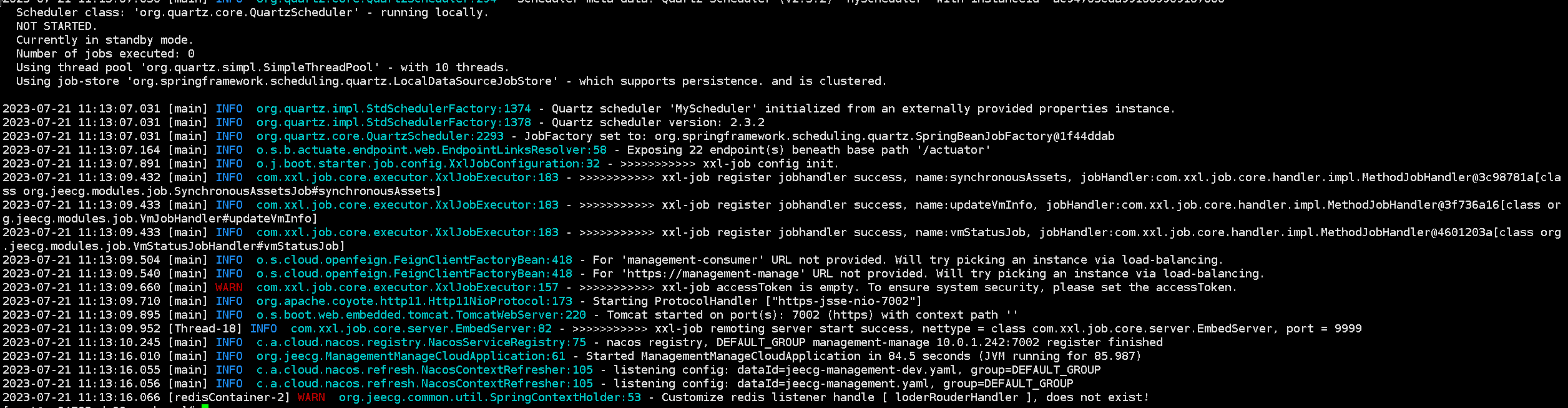
修改jeecg-gateway-prod.yaml、jeecg-gateway-test.yaml、jeecg-gateway-router.json、jeecg-gateway-dev.yaml文件
 ## 5.7 producer 消息接收模块
```
docker run -itd --restart=always --name producer --net=myapp -p 7006:7006 -e SERVER_ADDR=192.168.30.10:8848 -e SERVER_PORT=7006 producer:1.0
```
修改 jeecg-management.yaml
## 5.8 tenant 租户侧
```
docker run -itd --restart=always --name tenant --net=myapp -p 8088:8088 -e SERVER_ADDR=192.168.30.10:8848 -e SERVER_PORT=8088 tenant:1.0 bash -c "sed -i '93s|addresses: ${XXL_JOB_ADDR:http://192.168.12.248:9080/xxl-job-admin}|addresses: ${XXL_JOB_ADDR:http://192.168.30.10:9080/xxl-job-admin}|' application.yml"
```
```
容器内
sed -i '93s|addresses: ${XXL_JOB_ADDR:http://192.168.12.248:9080/xxl-job-admin}|addresses: ${XXL_JOB_ADDR:http://192.168.30.10:9080/xxl-job-admin}|' application.yml
```
修改tenant-service.yml、tenant-service35.yml、jeecg-tenant-dev.yaml、 jeecg-tenant-test.yaml、jeecg-tenant-prod.yaml、jeecg-tenant.yaml
## 5.9 manage 管理端
```
docker run -itd --restart=always --name manage --net=myapp -p 7002:7002 -e SERVER_ADDR=192.168.30.10:8848 -e SERVER_PORT=7002 manage:1.0
```
修改jeecg-management-prod.yaml、jeecg-management-dev.yaml、jeecg-management-test.yaml、jeecg-management.yaml

# 6.部署前端(应用参考示例)
镜像
```
tenantfront:1.0 managefront:1.0
```
```
managefront:1.0 "/docker-entrypoint.…" 80/tcp, 0.0.0.0:19090->19090/tcp, :::19090->19090/tcp managefront
tenantfront:1.0 "/docker-entrypoint.…" 80/tcp, 0.0.0.0:18090->18090/tcp, :::18090->18090/tcp tenantfront
```
## 6.1 managefront端配置文件
```
user root;
worker_processes 1;
events {
worker_connections 1024;
}
http {
include mime.types;
default_type application/octet-stream;
sendfile on;
keepalive_timeout 65;
log_format main '$remote_addr - $remote_user [$time_local] "$request" '
'$status $body_bytes_sent "$http_referer" '
'"$http_user_agent" "$http_x_forwarded_for"';
access_log /var/log/nginx/access.log main;
gzip on;
gzip_min_length 1k;
gzip_comp_level 1;
gzip_types text/plain application/javascript application/x-javascript text/css application/xml text/javascript application/x-httpd-php image/jpeg image/gif image/png application/vnd.ms-fontobject font/ttf font/opentype font/x-woff image/svg+xml;
gzip_vary on;
gzip_disable "MSIE [1-6]\.";
gzip_buffers 32 4k;
gzip_http_version 1.0;
upstream management{
server 192.168.55.12:9999;
}
server {
listen 19090 ssl;
server_name localhost;
#server_name www.tcyunsc.cn;
ssl_certificate /usr/share/nginx/html/ssl/server.pem;
ssl_certificate_key /usr/share/nginx/html/ssl/server.key;
location / {
root /usr/share/nginx/html/secureManagement;
index index.html index.htm;
if (!-e $request_filename) {
rewrite ^(.*)$ /index.html?s=$1 last;
break;
}
}
location /security/ {
proxy_pass https://management/;
proxy_redirect off;
proxy_set_header Host 192.168.55.12;
proxy_set_header X-Real-IP $remote_addr;
proxy_set_header X-Forwarded-For $proxy_add_x_forwarded_for;
}
}
}
```
映射关系

环境变量

```
docker run -d --name managefront --restart=always -p 19090:19090 -v /data/managefront/conf/nginx.conf:/etc/nginx/nginx.conf:ro managefront:1.0
```
## 6.2 tenantfront端配置文件
```
user root;
worker_processes 1;
events {
worker_connections 1024;
}
http {
include mime.types;
default_type application/octet-stream;
sendfile on;
keepalive_timeout 65;
log_format main '$remote_addr - $remote_user [$time_local] "$request" '
'$status $body_bytes_sent "$http_referer" '
'"$http_user_agent" "$http_x_forwarded_for"';
access_log /var/log/nginx/access.log main;
gzip on;
gzip_min_length 1k;
gzip_comp_level 1;
gzip_types text/plain application/javascript application/x-javascript text/css application/xml text/javascript application/x-httpd-php image/jpeg image/gif image/png application/vnd.ms-fontobject font/ttf font/opentype font/x-woff image/svg+xml;
gzip_vary on;
gzip_disable "MSIE [1-6]\.";
gzip_buffers 32 4k;
gzip_http_version 1.0;
upstream tenantfront{
server 192.168.55.12:9999;
}
server {
listen 18090 ssl;
#server_name www.tcyunsc.cn;
server_name localhost;
ssl_certificate /usr/share/nginx/html/ssl/server.pem;
ssl_certificate_key /usr/share/nginx/html/ssl/server.key;
#charset koi8-r;
#access_log logs/host.access.log main;
location / {
root /usr/share/nginx/html/secureManagement;
index index.html index.htm;
if (!-e $request_filename) {
rewrite ^(.*)$ /index.html?s=$1 last;
break;
}
}
location /v1/tenant/ {
proxy_pass https://tenantfront/;
proxy_redirect off;
proxy_set_header Host 192.168.55.12;
proxy_set_header X-Real-IP $remote_addr;
proxy_set_header X-Forwarded-For $proxy_add_x_forwarded_for;
}
location /tenant/ {
proxy_pass https://tenantfront/;
proxy_redirect off;
proxy_set_header Host 192.168.55.12;
proxy_set_header X-Real-IP $remote_addr;
proxy_set_header X-Forwarded-For $proxy_add_x_forwarded_for;
}
error_page 500 502 503 504 /50x.html;
location = /50x.html {
root html;
}
}
}
```
映射关系

环境变量

```
docker run -d --name tenantfront --restart=always --net=myapp -p 18090:18090 -v /data/tenantfront/conf/nginx.conf:/etc/nginx/nginx.conf:ro tenantfront:1.0
```
```
docker stop tenantfront
docker rm tenantfront
```
# 7.部署完成检查
```
浏览器打开
https://127.0.0.1:19090/
https://127.0.0.1:18090/
```
## 5.7 producer 消息接收模块
```
docker run -itd --restart=always --name producer --net=myapp -p 7006:7006 -e SERVER_ADDR=192.168.30.10:8848 -e SERVER_PORT=7006 producer:1.0
```
修改 jeecg-management.yaml
## 5.8 tenant 租户侧
```
docker run -itd --restart=always --name tenant --net=myapp -p 8088:8088 -e SERVER_ADDR=192.168.30.10:8848 -e SERVER_PORT=8088 tenant:1.0 bash -c "sed -i '93s|addresses: ${XXL_JOB_ADDR:http://192.168.12.248:9080/xxl-job-admin}|addresses: ${XXL_JOB_ADDR:http://192.168.30.10:9080/xxl-job-admin}|' application.yml"
```
```
容器内
sed -i '93s|addresses: ${XXL_JOB_ADDR:http://192.168.12.248:9080/xxl-job-admin}|addresses: ${XXL_JOB_ADDR:http://192.168.30.10:9080/xxl-job-admin}|' application.yml
```
修改tenant-service.yml、tenant-service35.yml、jeecg-tenant-dev.yaml、 jeecg-tenant-test.yaml、jeecg-tenant-prod.yaml、jeecg-tenant.yaml
## 5.9 manage 管理端
```
docker run -itd --restart=always --name manage --net=myapp -p 7002:7002 -e SERVER_ADDR=192.168.30.10:8848 -e SERVER_PORT=7002 manage:1.0
```
修改jeecg-management-prod.yaml、jeecg-management-dev.yaml、jeecg-management-test.yaml、jeecg-management.yaml

# 6.部署前端(应用参考示例)
镜像
```
tenantfront:1.0 managefront:1.0
```
```
managefront:1.0 "/docker-entrypoint.…" 80/tcp, 0.0.0.0:19090->19090/tcp, :::19090->19090/tcp managefront
tenantfront:1.0 "/docker-entrypoint.…" 80/tcp, 0.0.0.0:18090->18090/tcp, :::18090->18090/tcp tenantfront
```
## 6.1 managefront端配置文件
```
user root;
worker_processes 1;
events {
worker_connections 1024;
}
http {
include mime.types;
default_type application/octet-stream;
sendfile on;
keepalive_timeout 65;
log_format main '$remote_addr - $remote_user [$time_local] "$request" '
'$status $body_bytes_sent "$http_referer" '
'"$http_user_agent" "$http_x_forwarded_for"';
access_log /var/log/nginx/access.log main;
gzip on;
gzip_min_length 1k;
gzip_comp_level 1;
gzip_types text/plain application/javascript application/x-javascript text/css application/xml text/javascript application/x-httpd-php image/jpeg image/gif image/png application/vnd.ms-fontobject font/ttf font/opentype font/x-woff image/svg+xml;
gzip_vary on;
gzip_disable "MSIE [1-6]\.";
gzip_buffers 32 4k;
gzip_http_version 1.0;
upstream management{
server 192.168.55.12:9999;
}
server {
listen 19090 ssl;
server_name localhost;
#server_name www.tcyunsc.cn;
ssl_certificate /usr/share/nginx/html/ssl/server.pem;
ssl_certificate_key /usr/share/nginx/html/ssl/server.key;
location / {
root /usr/share/nginx/html/secureManagement;
index index.html index.htm;
if (!-e $request_filename) {
rewrite ^(.*)$ /index.html?s=$1 last;
break;
}
}
location /security/ {
proxy_pass https://management/;
proxy_redirect off;
proxy_set_header Host 192.168.55.12;
proxy_set_header X-Real-IP $remote_addr;
proxy_set_header X-Forwarded-For $proxy_add_x_forwarded_for;
}
}
}
```
映射关系

环境变量

```
docker run -d --name managefront --restart=always -p 19090:19090 -v /data/managefront/conf/nginx.conf:/etc/nginx/nginx.conf:ro managefront:1.0
```
## 6.2 tenantfront端配置文件
```
user root;
worker_processes 1;
events {
worker_connections 1024;
}
http {
include mime.types;
default_type application/octet-stream;
sendfile on;
keepalive_timeout 65;
log_format main '$remote_addr - $remote_user [$time_local] "$request" '
'$status $body_bytes_sent "$http_referer" '
'"$http_user_agent" "$http_x_forwarded_for"';
access_log /var/log/nginx/access.log main;
gzip on;
gzip_min_length 1k;
gzip_comp_level 1;
gzip_types text/plain application/javascript application/x-javascript text/css application/xml text/javascript application/x-httpd-php image/jpeg image/gif image/png application/vnd.ms-fontobject font/ttf font/opentype font/x-woff image/svg+xml;
gzip_vary on;
gzip_disable "MSIE [1-6]\.";
gzip_buffers 32 4k;
gzip_http_version 1.0;
upstream tenantfront{
server 192.168.55.12:9999;
}
server {
listen 18090 ssl;
#server_name www.tcyunsc.cn;
server_name localhost;
ssl_certificate /usr/share/nginx/html/ssl/server.pem;
ssl_certificate_key /usr/share/nginx/html/ssl/server.key;
#charset koi8-r;
#access_log logs/host.access.log main;
location / {
root /usr/share/nginx/html/secureManagement;
index index.html index.htm;
if (!-e $request_filename) {
rewrite ^(.*)$ /index.html?s=$1 last;
break;
}
}
location /v1/tenant/ {
proxy_pass https://tenantfront/;
proxy_redirect off;
proxy_set_header Host 192.168.55.12;
proxy_set_header X-Real-IP $remote_addr;
proxy_set_header X-Forwarded-For $proxy_add_x_forwarded_for;
}
location /tenant/ {
proxy_pass https://tenantfront/;
proxy_redirect off;
proxy_set_header Host 192.168.55.12;
proxy_set_header X-Real-IP $remote_addr;
proxy_set_header X-Forwarded-For $proxy_add_x_forwarded_for;
}
error_page 500 502 503 504 /50x.html;
location = /50x.html {
root html;
}
}
}
```
映射关系

环境变量

```
docker run -d --name tenantfront --restart=always --net=myapp -p 18090:18090 -v /data/tenantfront/conf/nginx.conf:/etc/nginx/nginx.conf:ro tenantfront:1.0
```
```
docker stop tenantfront
docker rm tenantfront
```
# 7.部署完成检查
```
浏览器打开
https://127.0.0.1:19090/
https://127.0.0.1:18090/
```